
妙妙屋X Docker安装使用教程
此教程只针对小白用户,为了方便纯小白用户能看懂,大部分操作使用图形化界面。
如果你对Linux系统比较熟悉,可自行搭建。
1、安装1Panel面板
打开 https://1panel.cn/ 官网
下方找到1Panel一键安装脚本
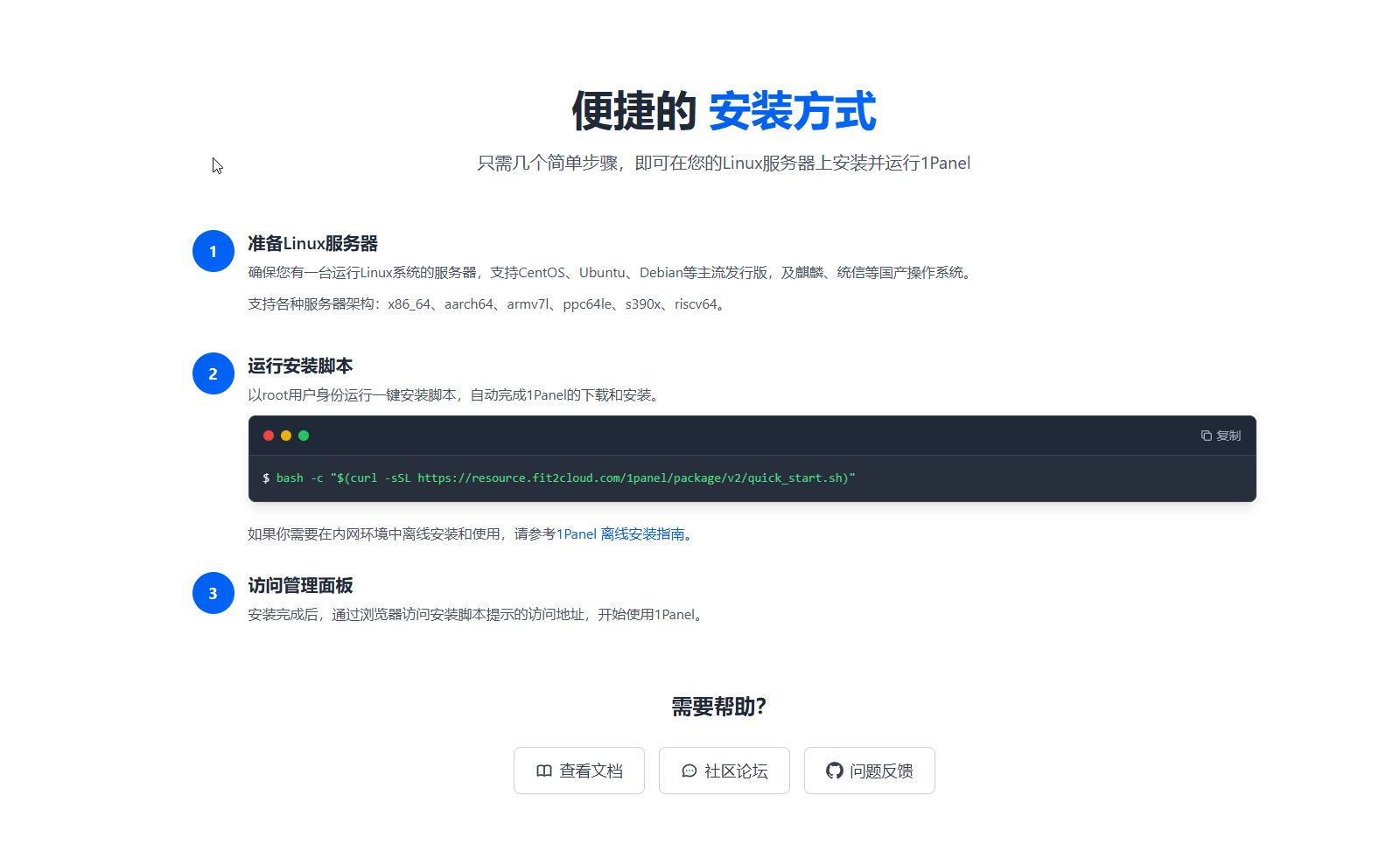
bash -c "$(curl -sSL https://resource.fit2cloud.com/1panel/package/v2/quick_start.sh)"在服务器安装1Panel面板
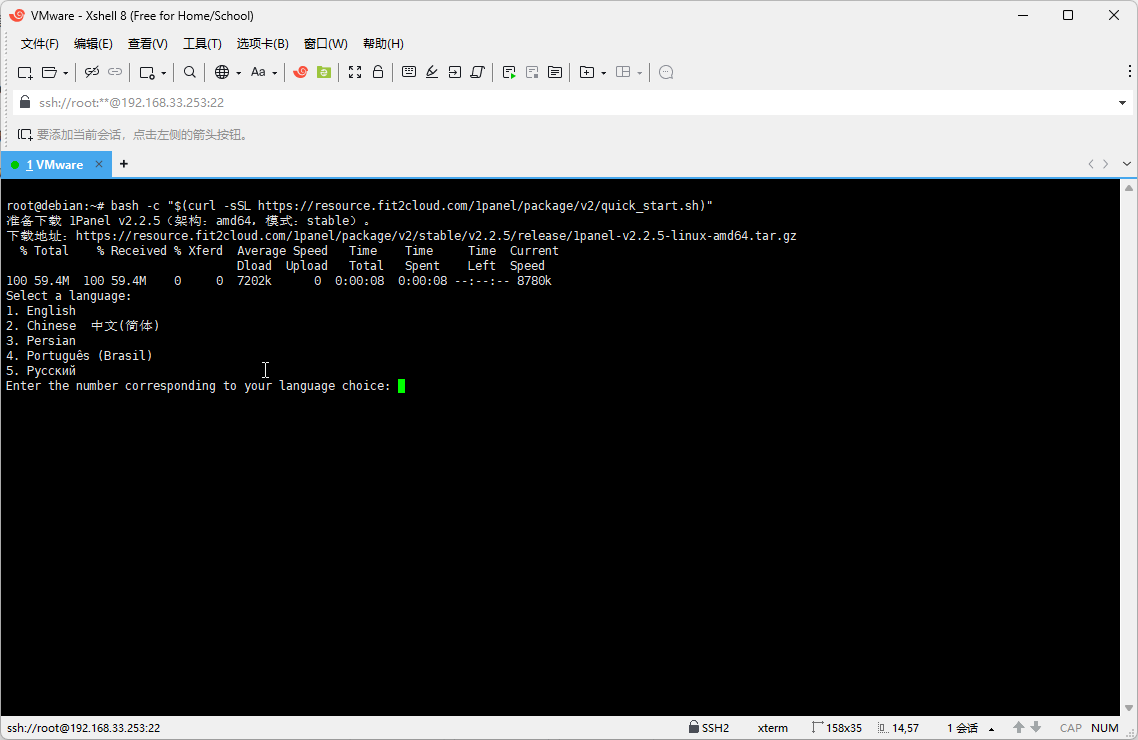
选择语言
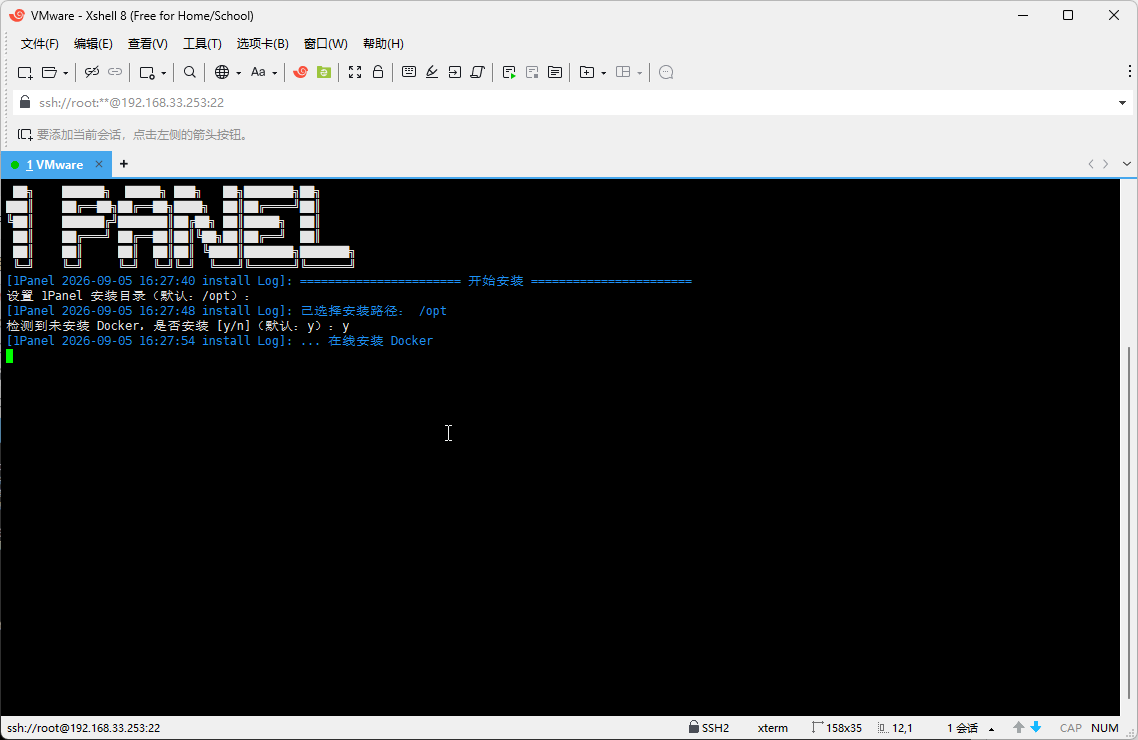
选择安装目录和Docker
由于是基于Docker安装,建议一起安装
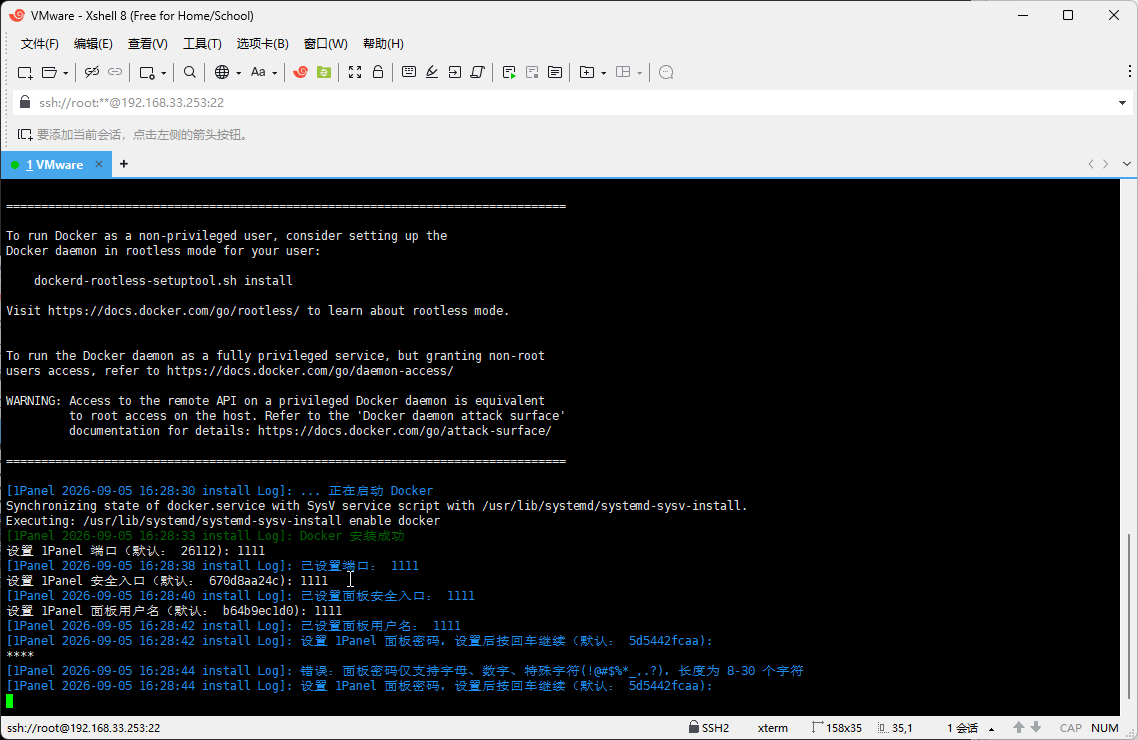
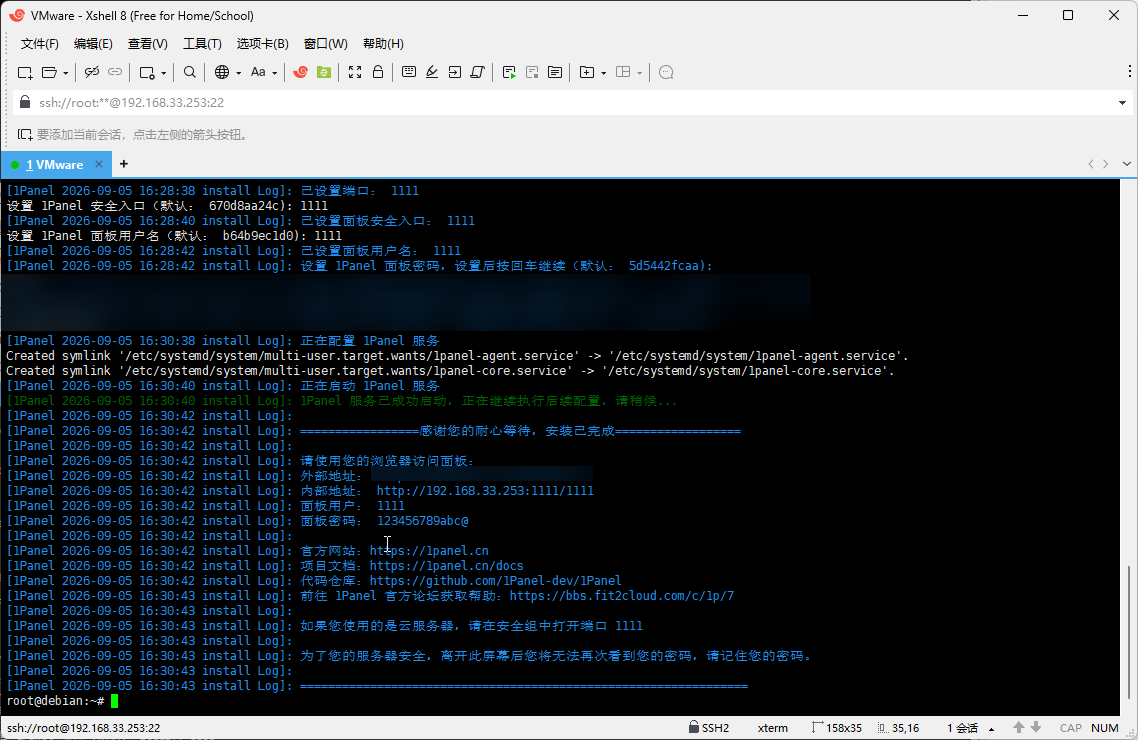
设置面板端口、面板入口、面板用户名和密码
安装完成后SSH客户端会显示面板入口、用户名、密码
面板入口主要组成是:IP+端口/面板入口
有的服务器可能返回的IP存在错误,建议看好IP
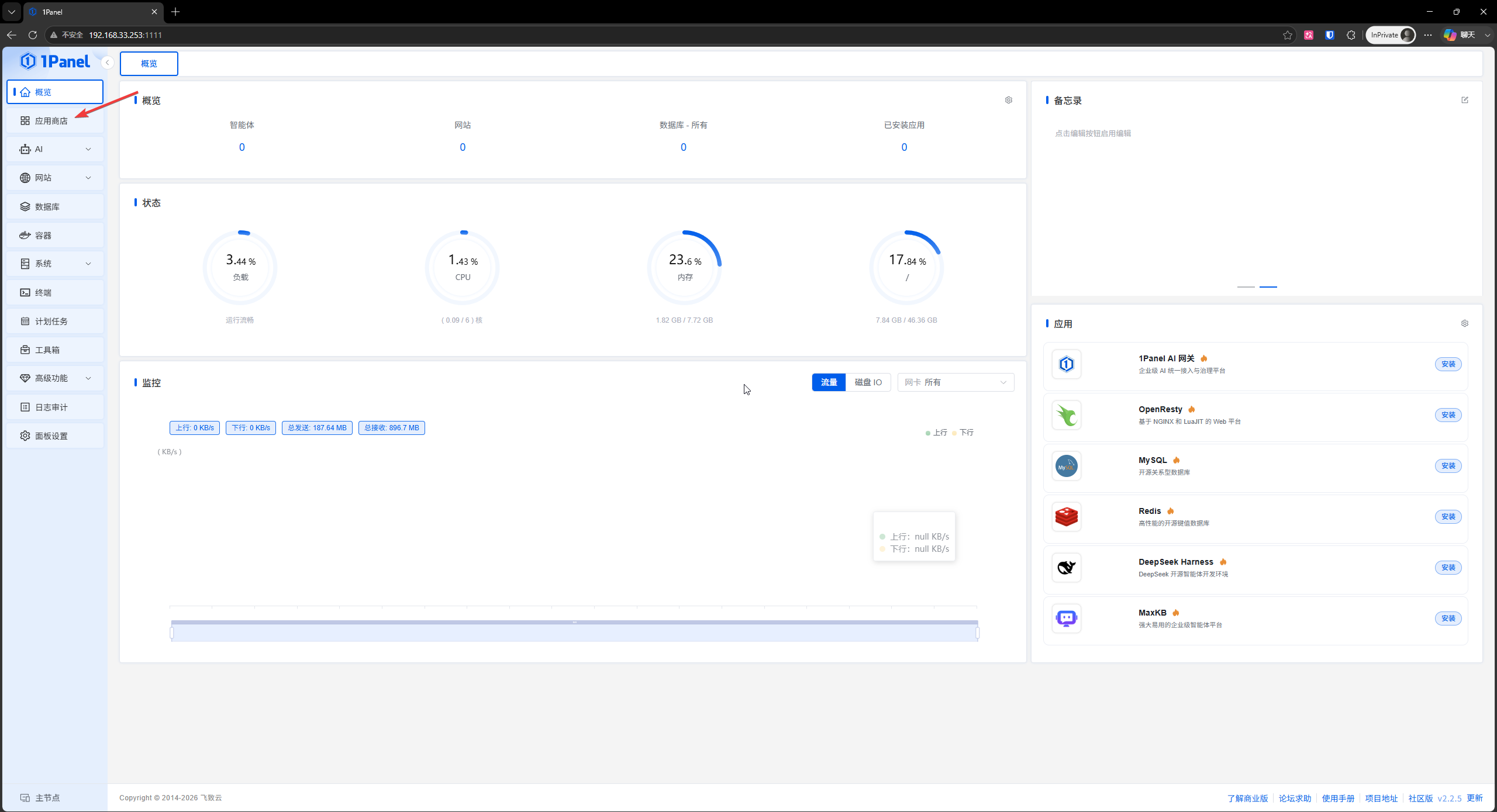
在浏览器打开1Panel面板
输入用户名和密码登录
登陆后先点击应用商店
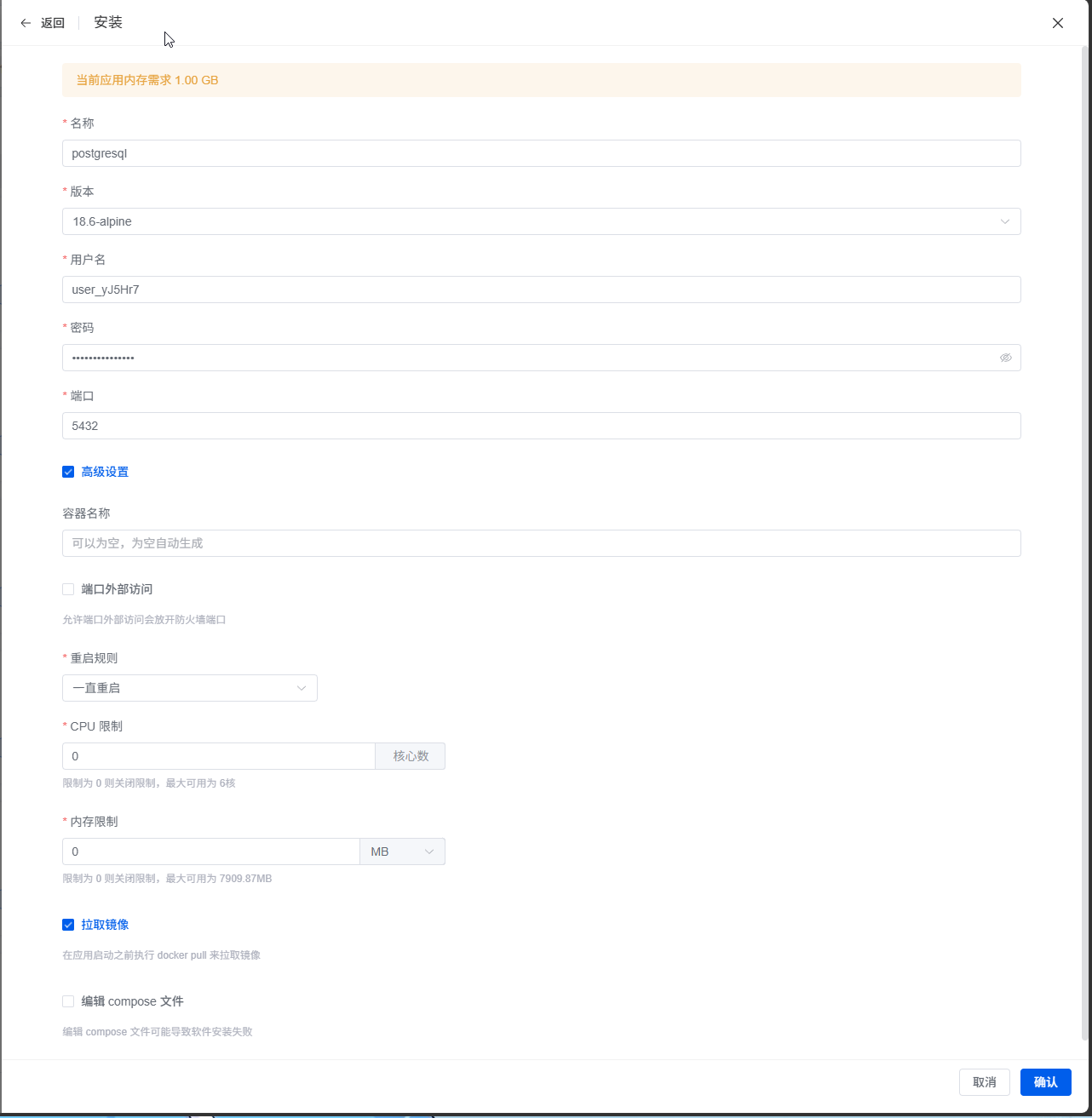
安装OpenResty和PostgreSQL数据库
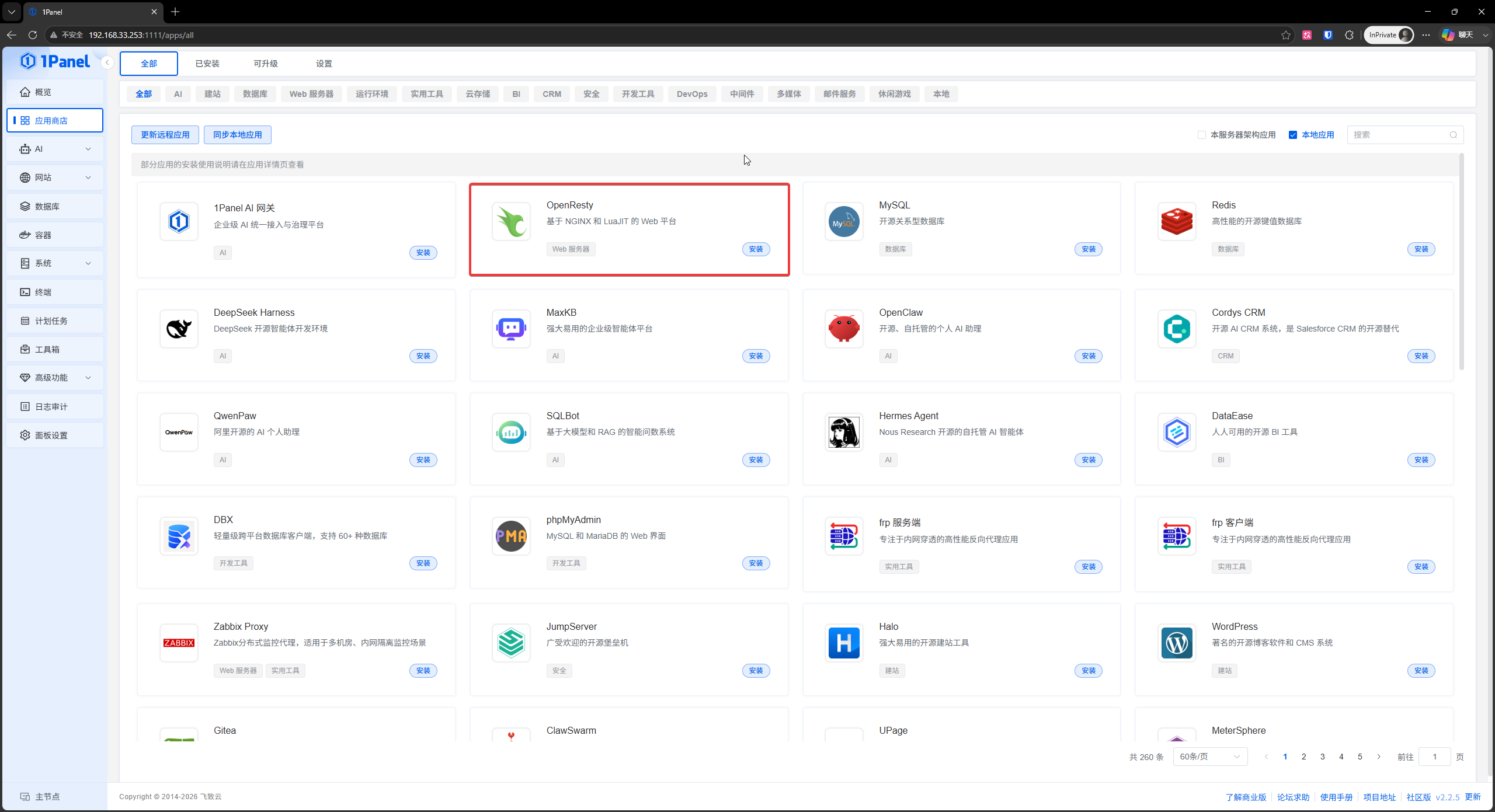
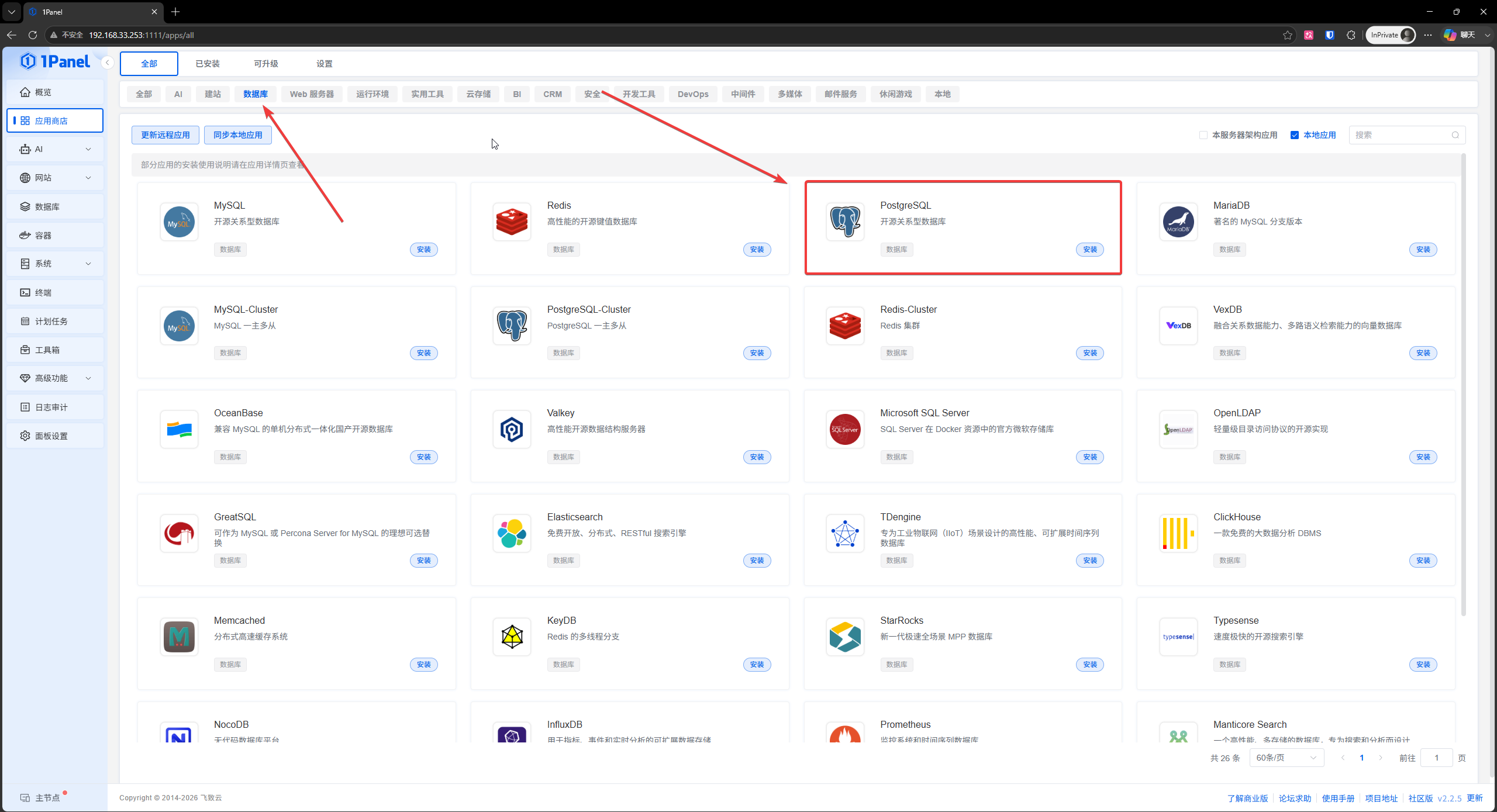
数据库安装界面可以直接点确认,因为这个不是安装妙妙屋X使用的数据库账号
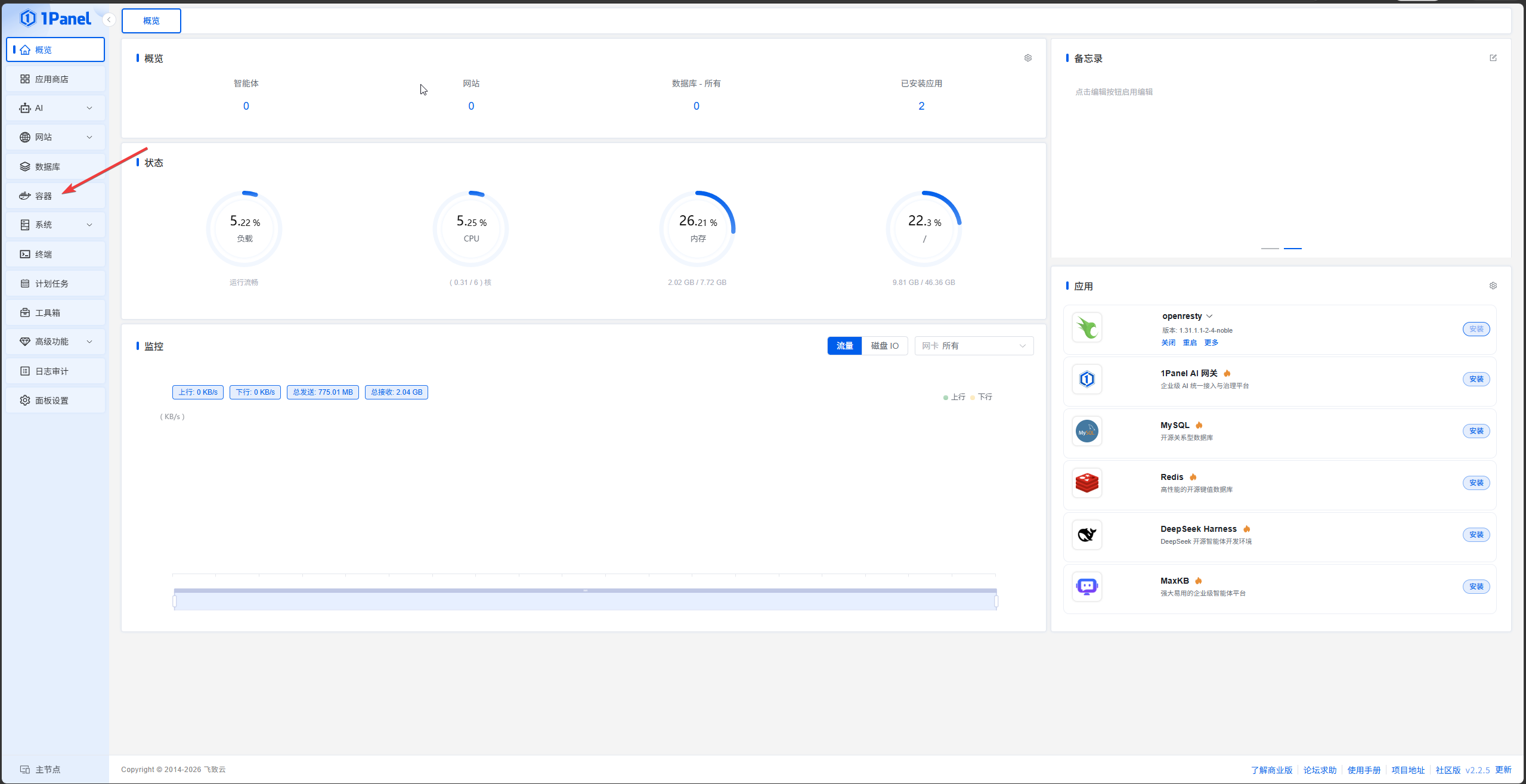
2、部署Docker容器和环境准备
然后点击容器→编排
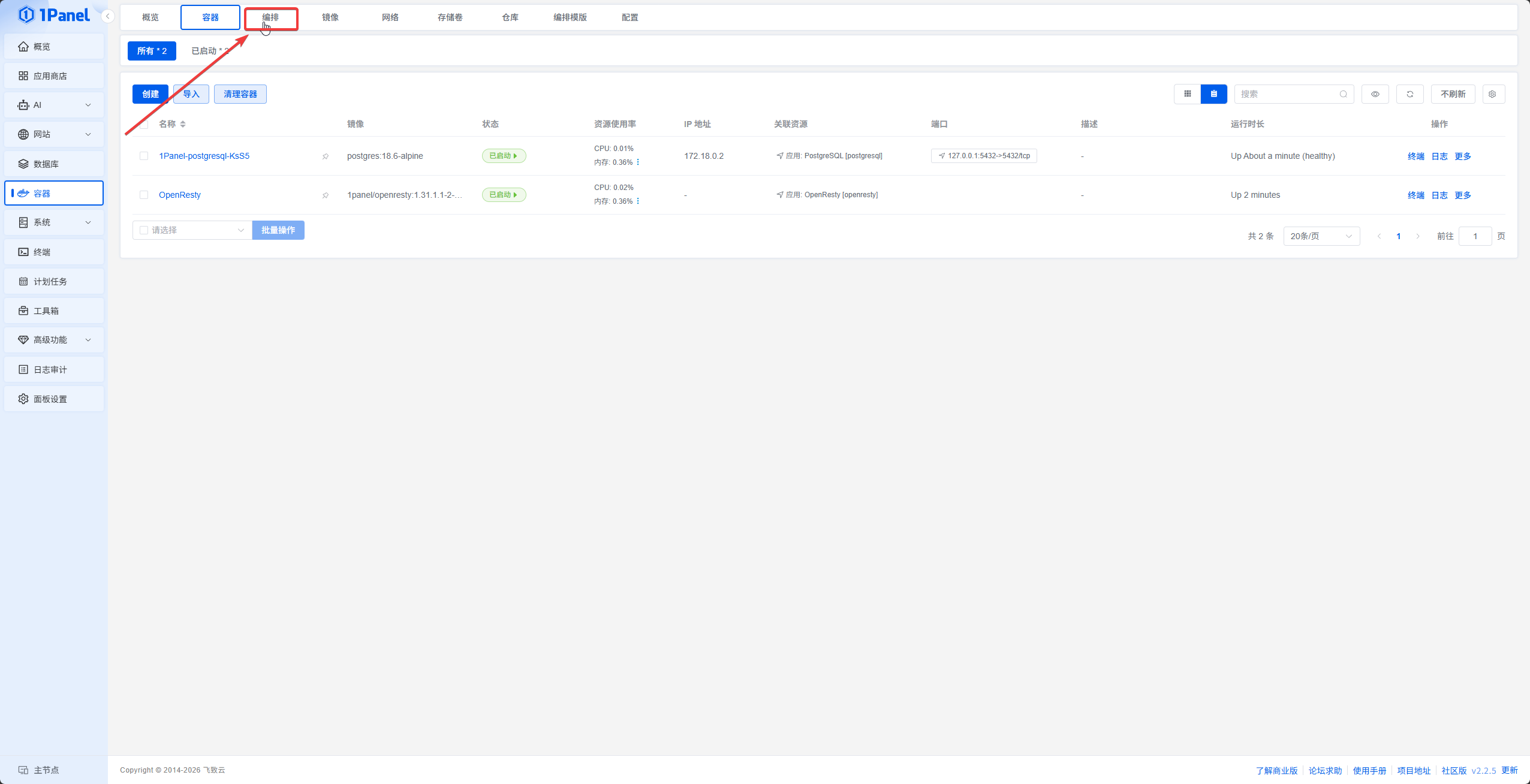
创建编排模板(Compose)
填写名称、编排、环境变量
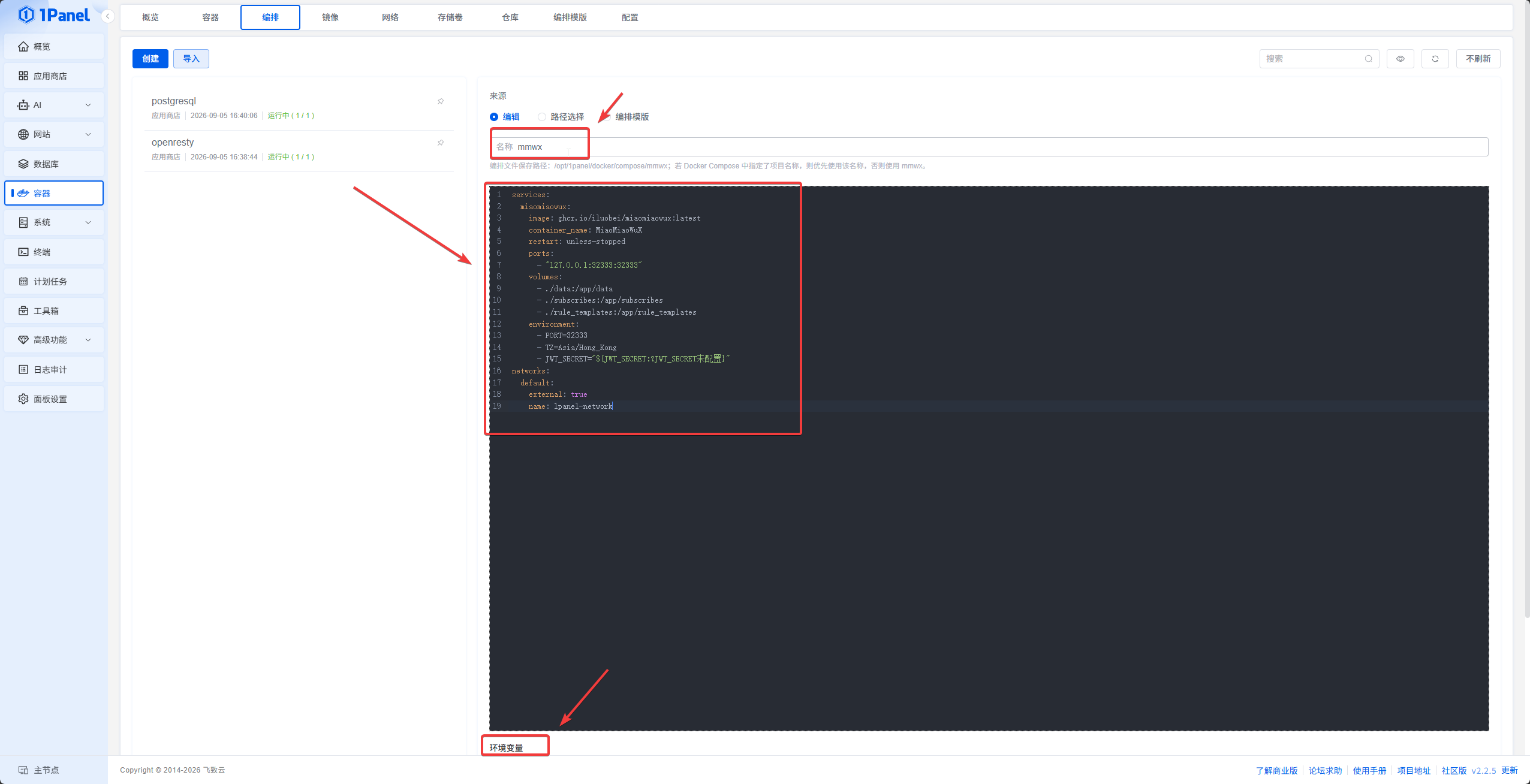
下面是我的Compose,由于官方默认面板端口和Agent端口冲突,已改为32333
services:
  miaomiaowux:
    image: ghcr.io/iluobei/miaomiaowux:latest
    container_name: MiaoMiaoWuX
    restart: unless-stopped
    ports:
      - "127.0.0.1:32333:32333"
    volumes:
      - ./data:/app/data
      - ./subscribes:/app/subscribes
      - ./rule_templates:/app/rule_templates
    environment:
      - PORT=32333
      - TZ=Asia/Hong_Kong
      - JWT_SECRET="${JWT_SECRET:?JWT_SECRET未配置}"
networks:
  default:
    external: true
    name: 1panel-network
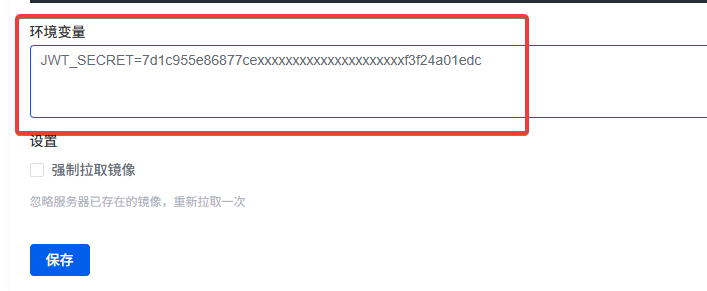
环境变量填写32位JWT密钥,可以自己随便填,然后点击保存,开始拉取妙妙屋X的镜像
安装完成,此时你已经可以通过IP:32333打开妙妙屋安装界面了,但是此时你还没部署数据库
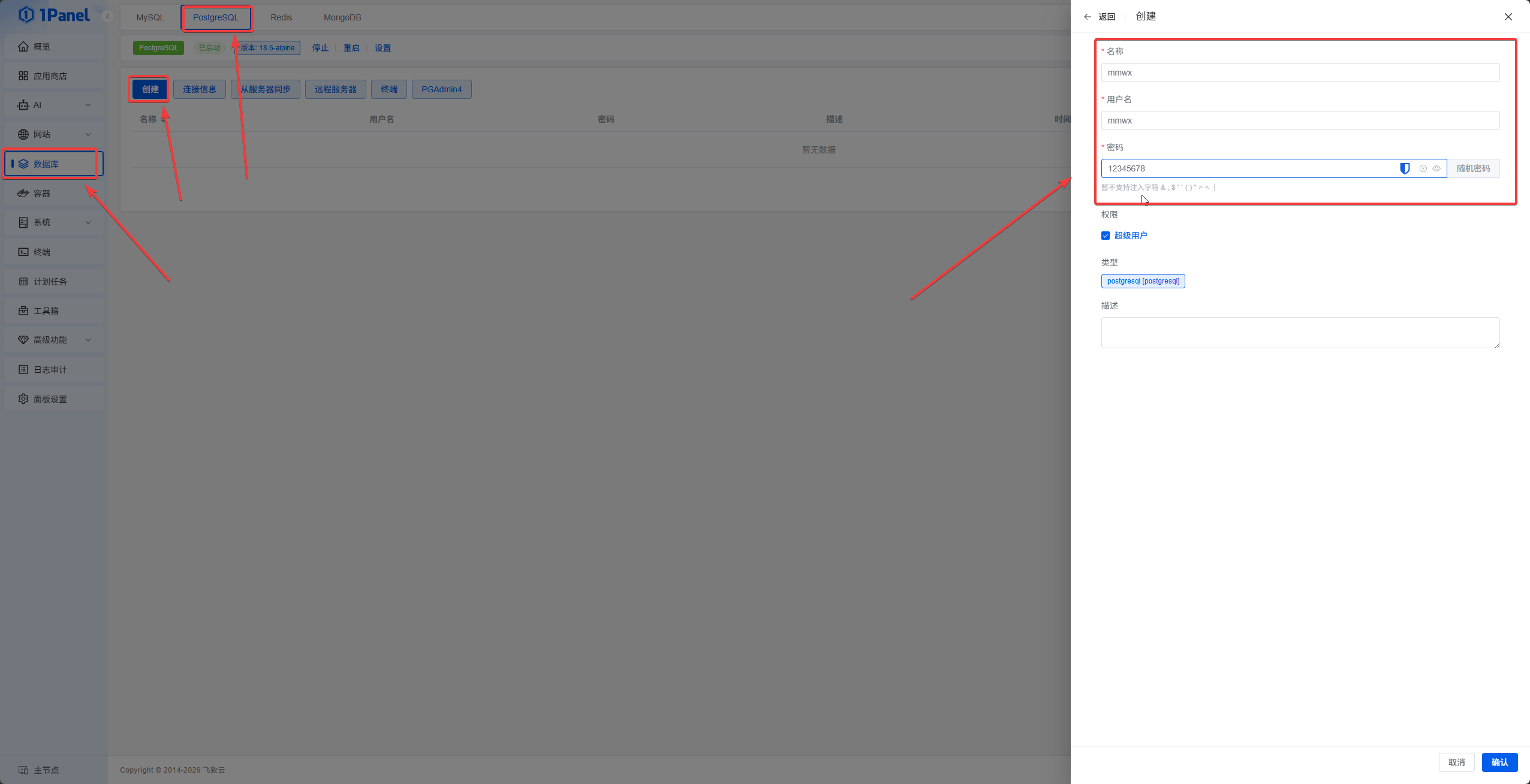
点击左侧数据库→PostgreSQL→创建,输入一个数据库名称、用户名、密码、然后点击确认
给妙妙屋X配置域名
由于是虚拟机演示,就不展示配置域名了
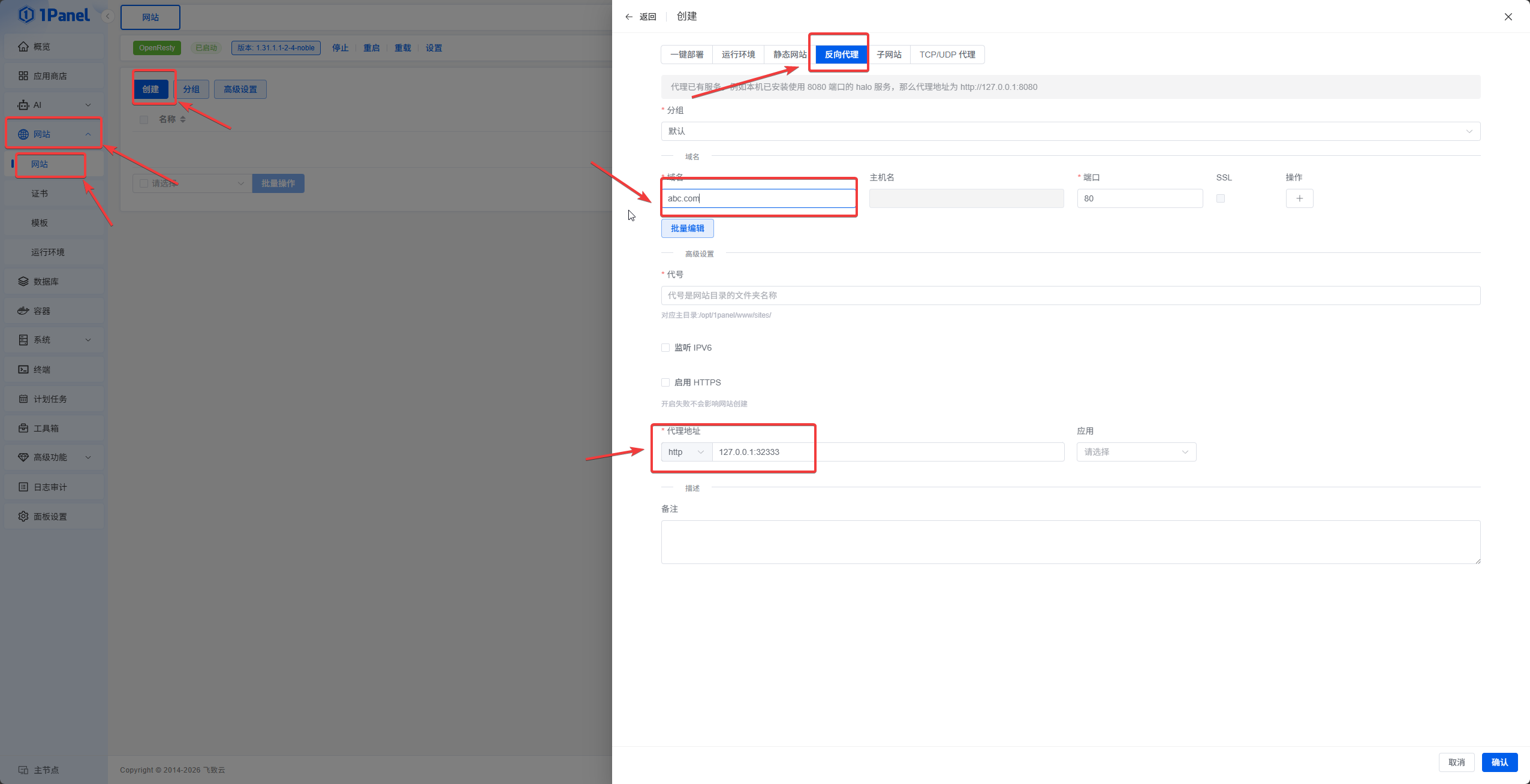
大体流程是,网站→创建→反向代理→输入域名→输入反代地址,然后确认,这样就可以用域名打开接下来的安装界面了
3、安装妙妙屋X
此时,打开你配置的域名已经可以进入妙妙屋X的安装界面了
在安装界面设置你的用户名和密码
推荐启用PostgreSQL,方便后维护
如果你配置的域名解析正确的话,域名会自己显示并且显示验证成功
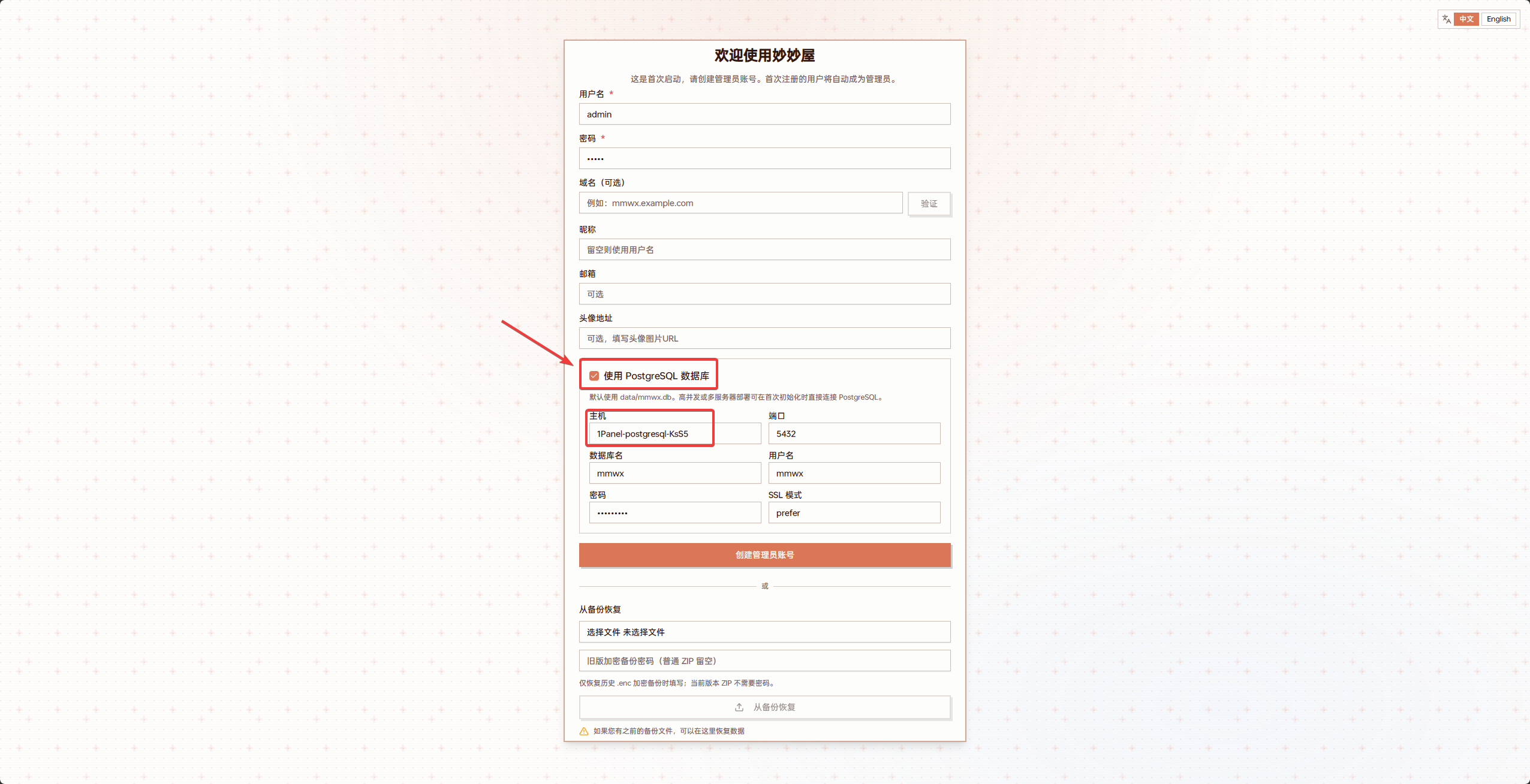
上方的主机名是数据库容器名称,数据库是之前我们创建的那个
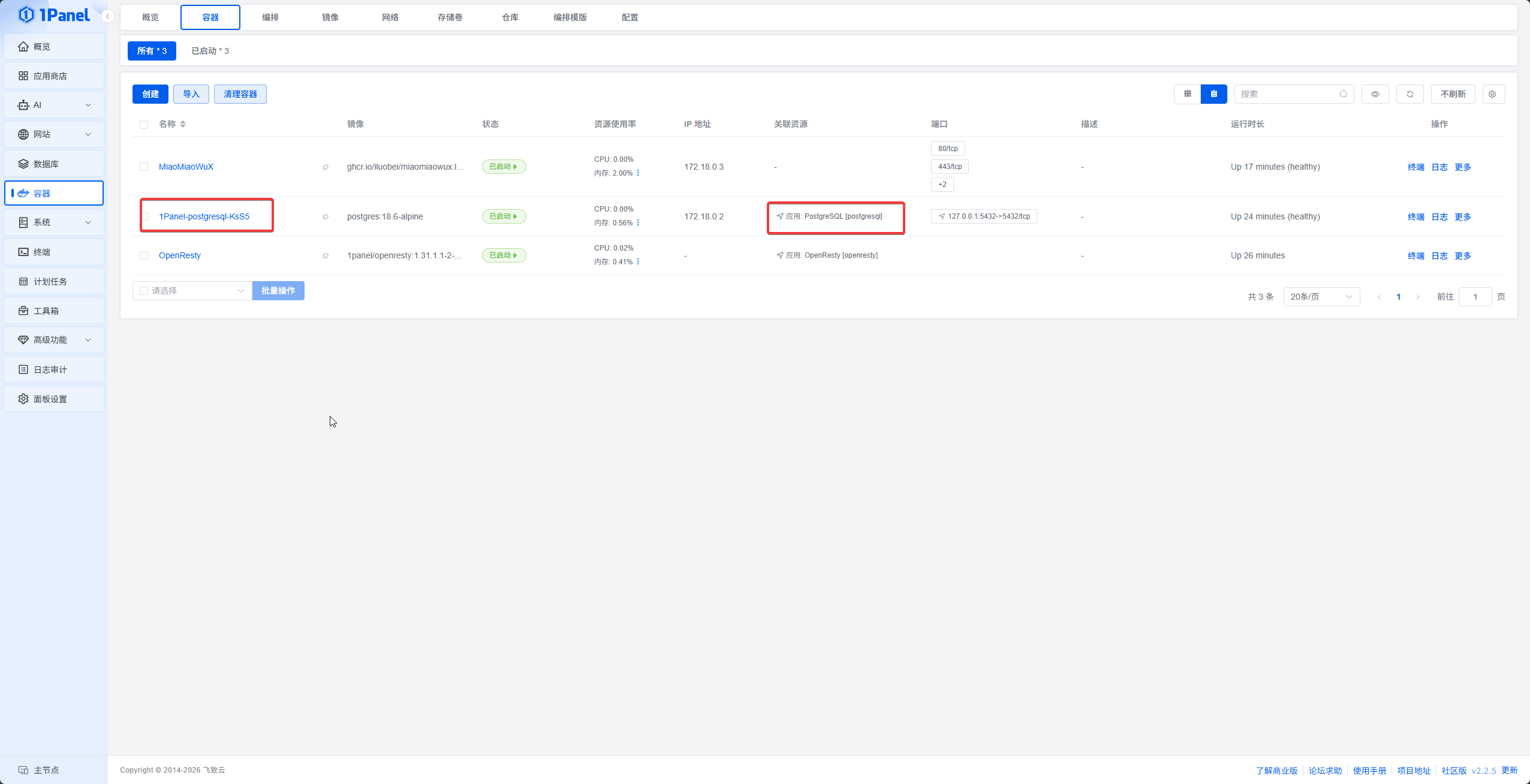
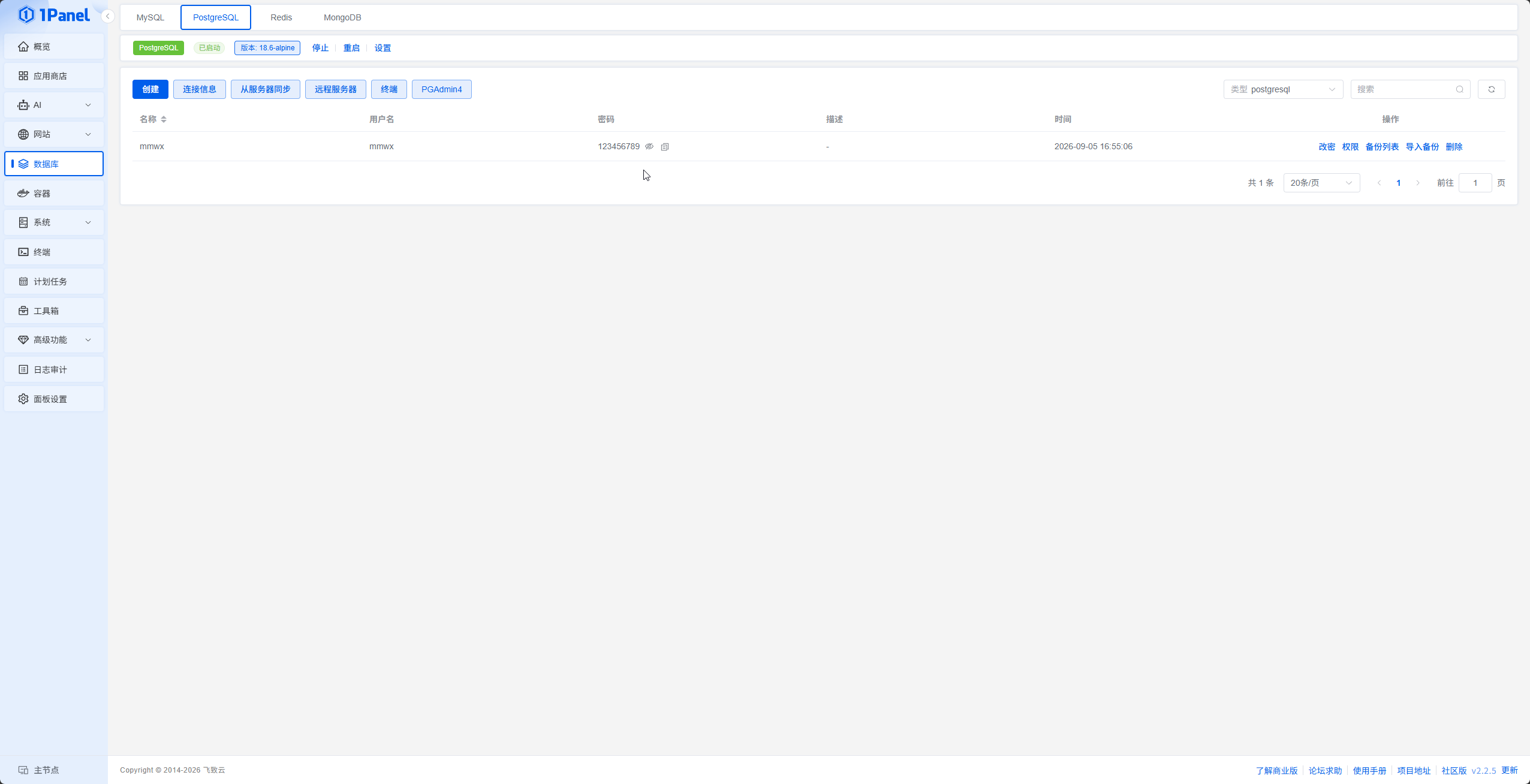
然后点击创建管理员账户,右下角会提示创建成功,等待三秒后刷新网页,即可进入登录界面
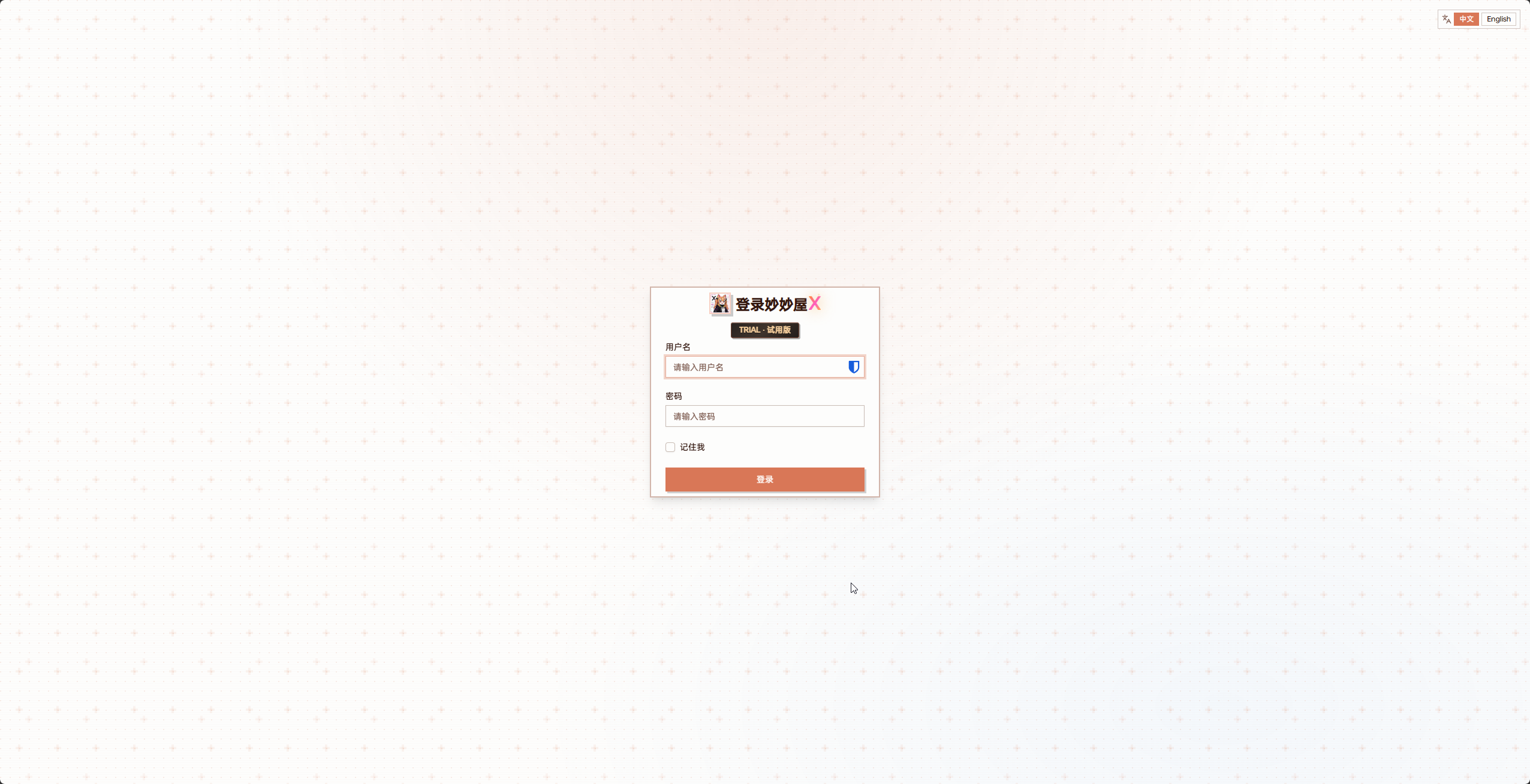
最后我在补充一下,其实每一步我都介绍的很详细了,并且附带了截图,所以这个教程不是给大佬看的,是给纯小白看的,方便安装,防止使用终端的情况下出现错误。
大佬勿喷